【Obsidian】リボンにノートを開くリンクを設定する方法
どうもこんちは、かんたです。
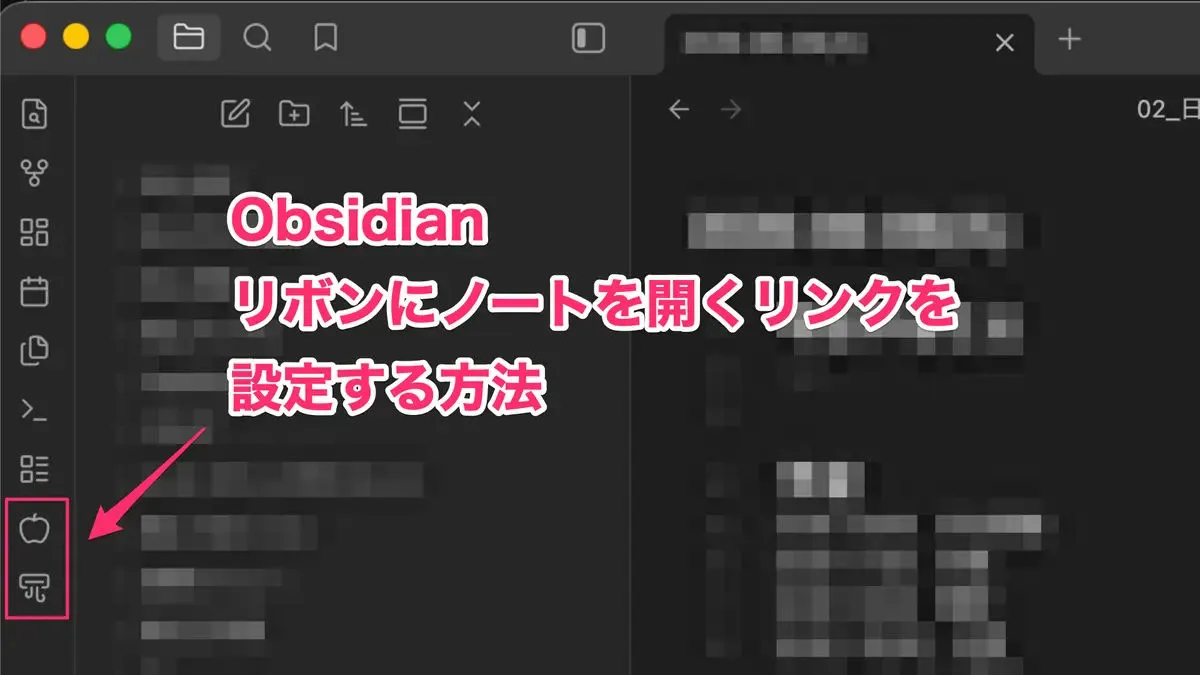
今回はObsidianの左側にある、リボンと呼ばれる箇所にノートのリンクを設定する方法について紹介します。
Obsidian標準機能では実現できず、コミュニティプラグインを活用して、リンクを設定していきます。
Mac版のObsidianで解説していきますが、Windows版も同じようにできると思います。
リボンの設定方法
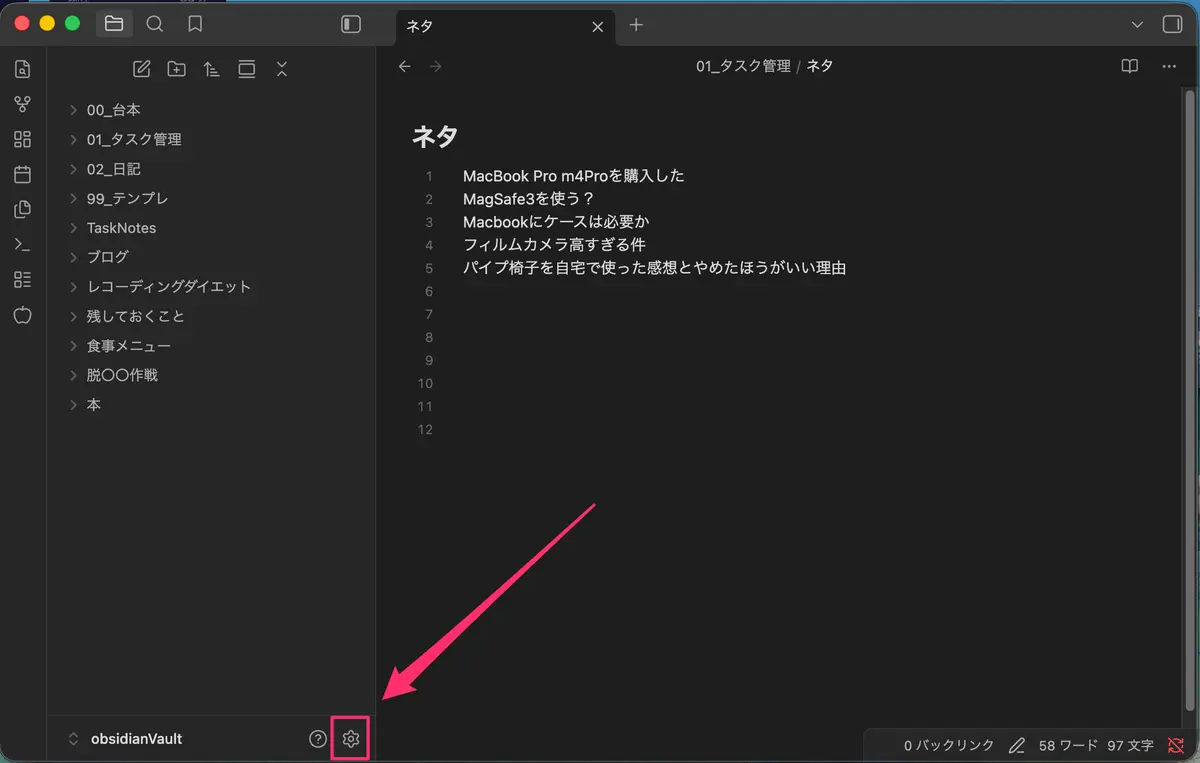 まず、Obsidianの歯車マークを押し、設定画面を開きます。
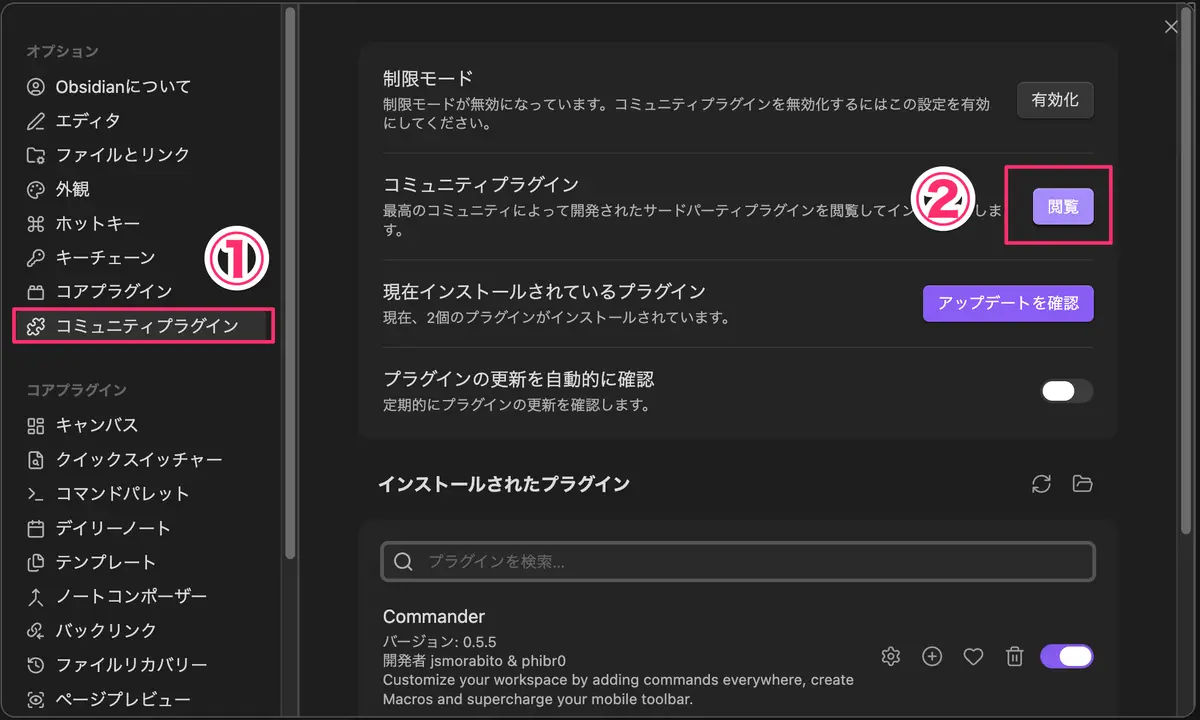 コミュニティプラグインを押し、閲覧ボタンを押します。
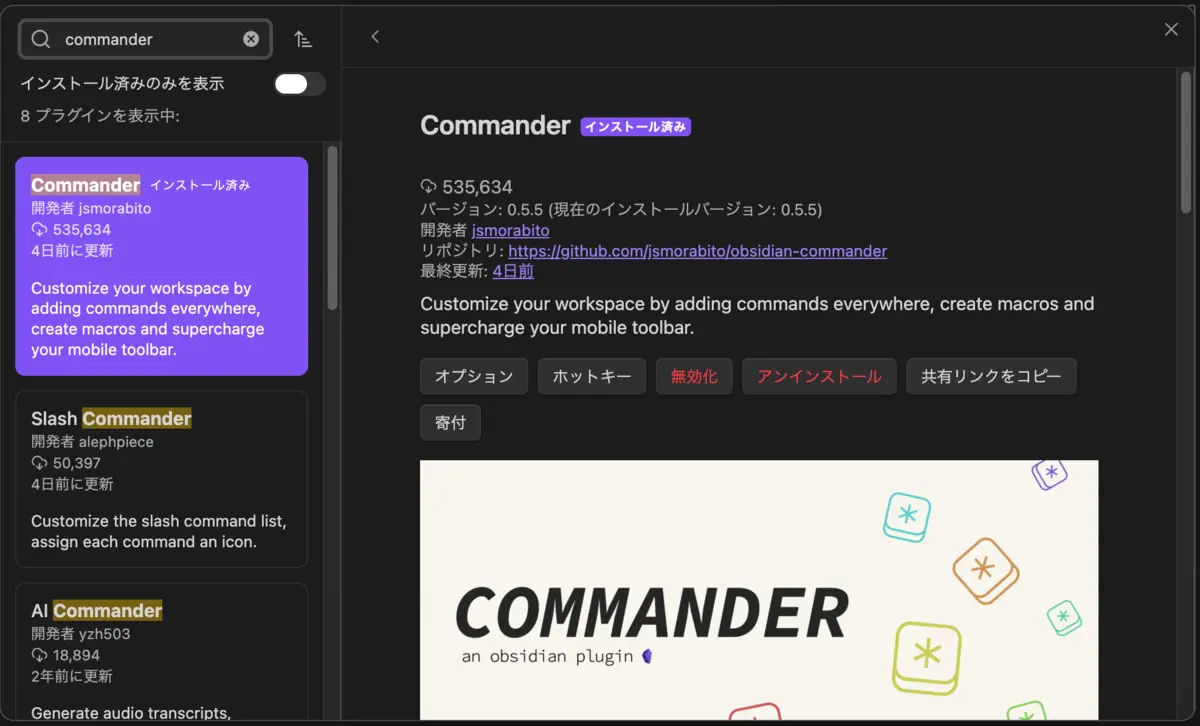 「Commander」で検索し、インストール&有効化します。
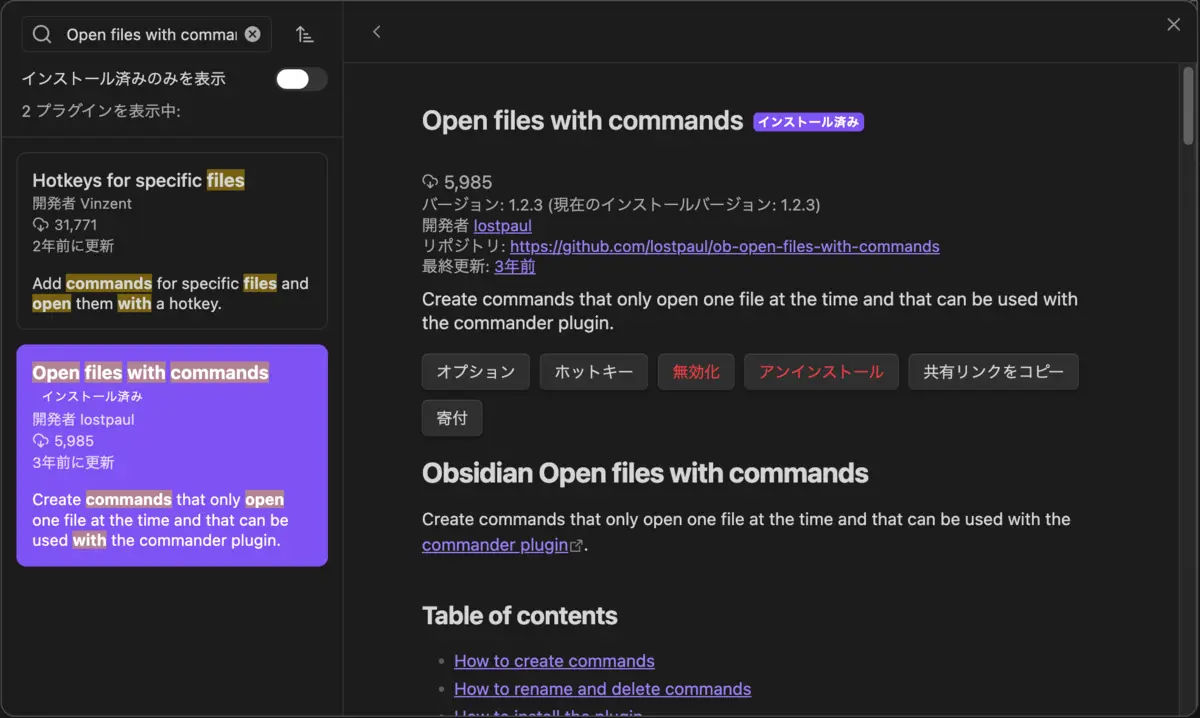 同じく今度は「Open files with commamds」で検索し、インストール&有効化します。
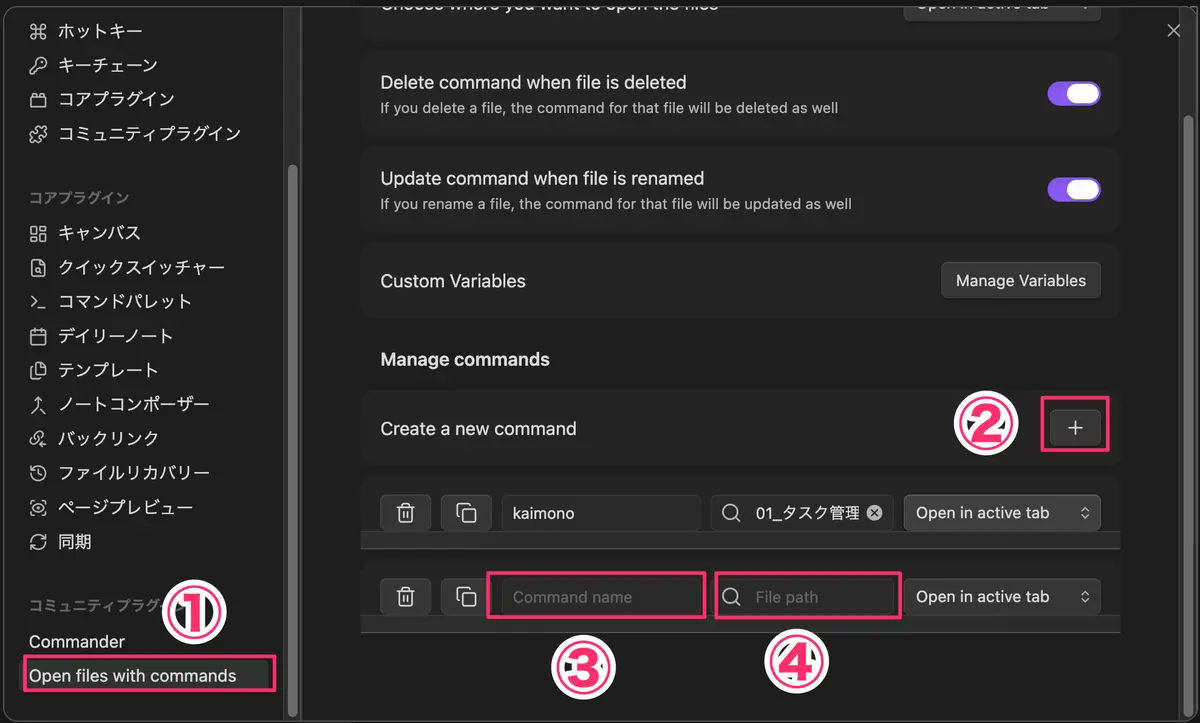 設定画面に戻り、左のタブの一番下の「Open files with commands」を押し、Create a new commandの+ボタンを押し、コマンドを設定します。
③には、コマンド名、④には、実際に開くファイル名を指定します。
 今回の例では、コマンド名は「neta」、実際に開くファイルは、「01_タスク管理/ネタ」のノートを開くようにしてみました。
④のファイル名は追加したいノート名を入力すれば、サジェストが出てくるので、それを選択すれば設定ができます。
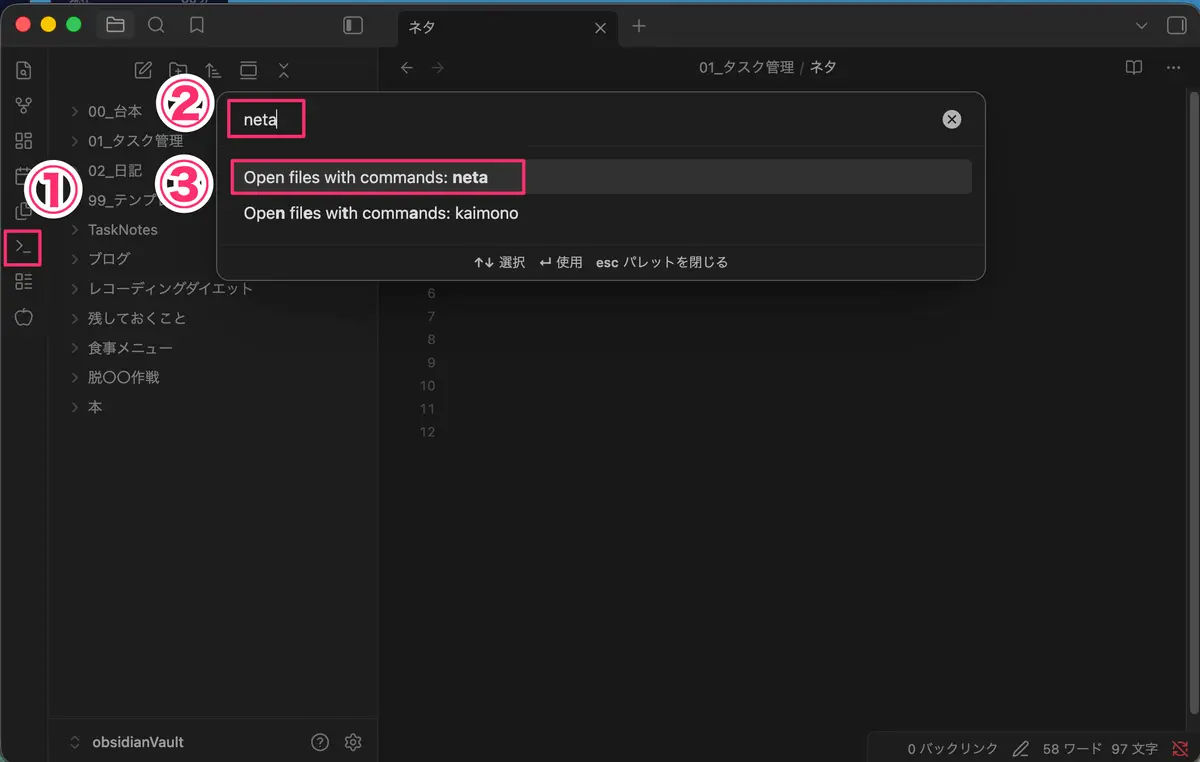 上で設定したコマンドがちゃんと動作するか確認します。
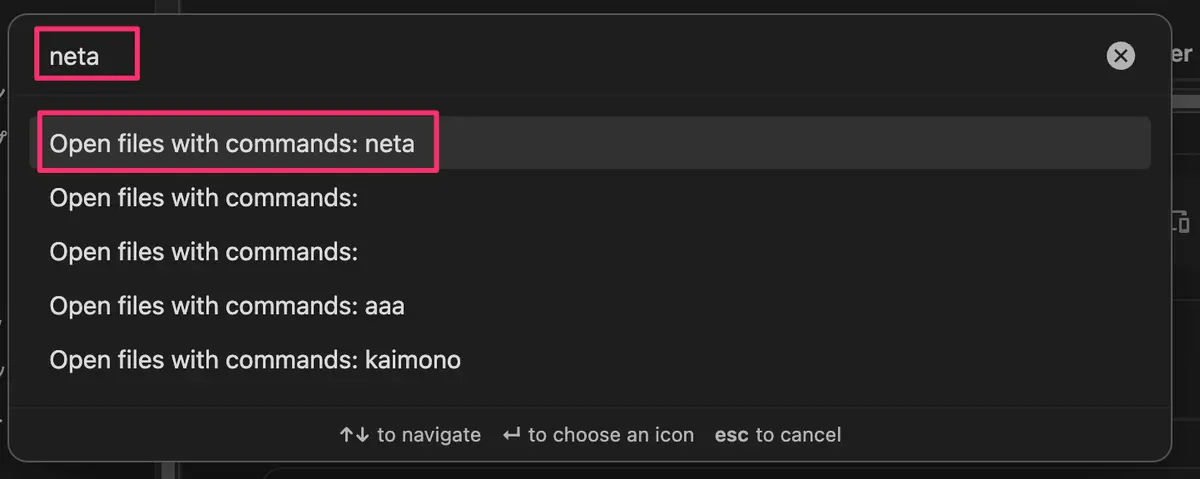
Obsidianのトップページに戻り、コマンドパレットを開き、先程設定した③コマンド名を入力します。
上記画像のように、検索結果に出ていれば、ちゃんと設定ができています。
検索結果をクリックして、開いてほしいノートが開くかどうかも確認しておきましょう。
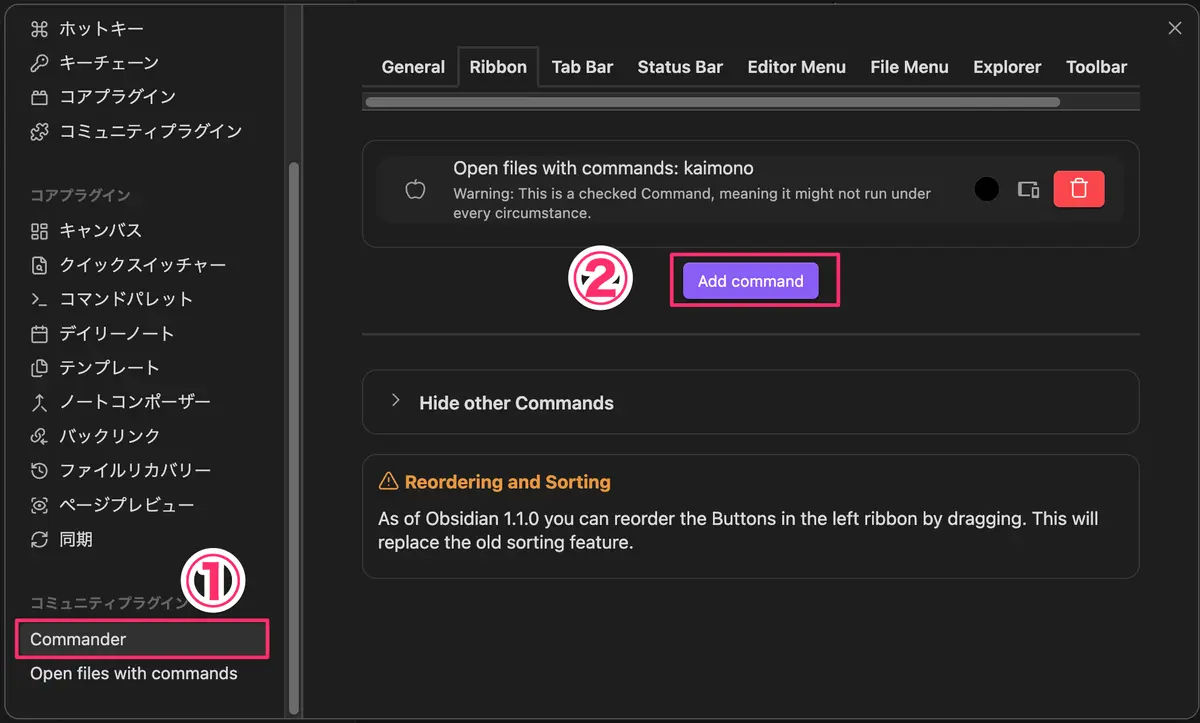 次に設定画面に行き、左のタブの「Commander」をクリックし、上のタブの「Ribbon」をクリックし、「Add command」ボタンを押します。
 どんなコマンドを設定するか聞かれるので、先程登録したコマンドを設定します。
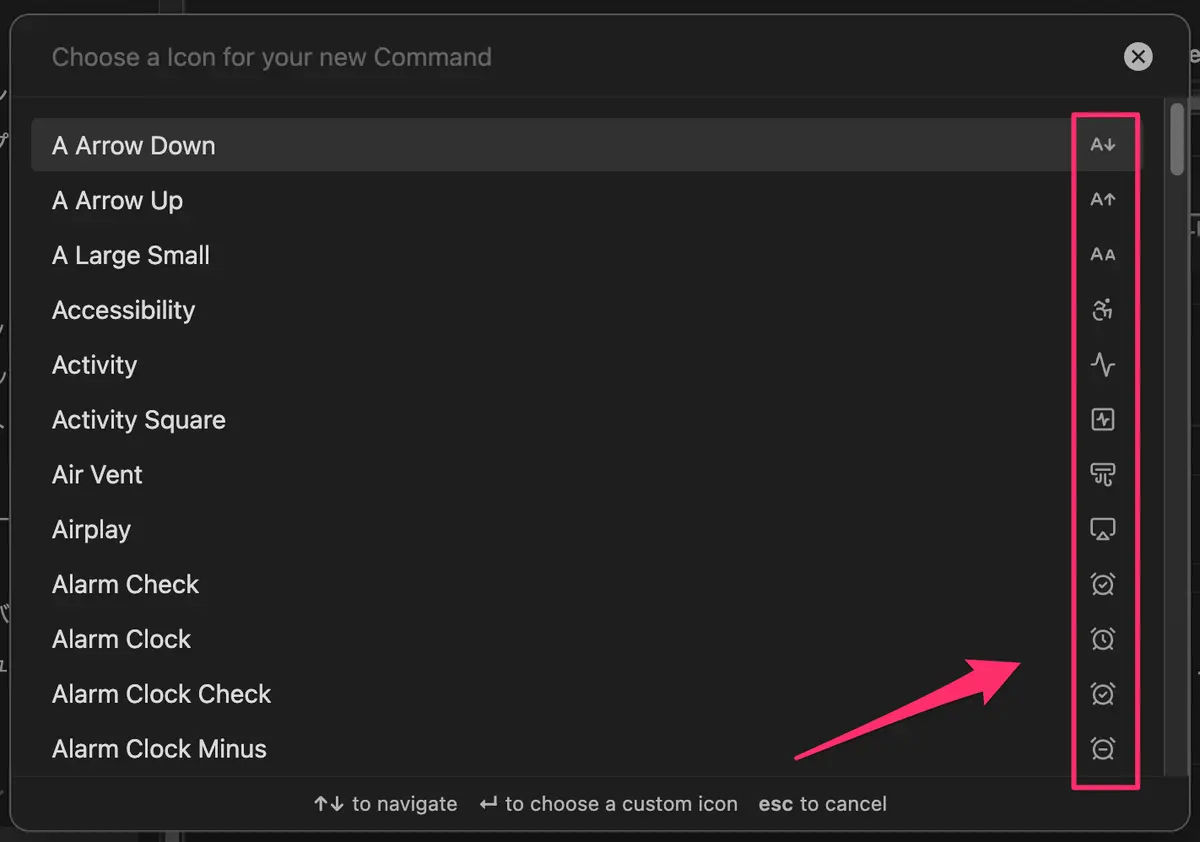 次にリボンで表示するマークを選択します。
右側の列が、リボンで表示されるマークになります。
好きなのを選択しましょう。
 最後にSaveボタンを押し、保存します。
Mac版ではなぜか✗ボタンとSaveボタンが重なってしまっています、、、、
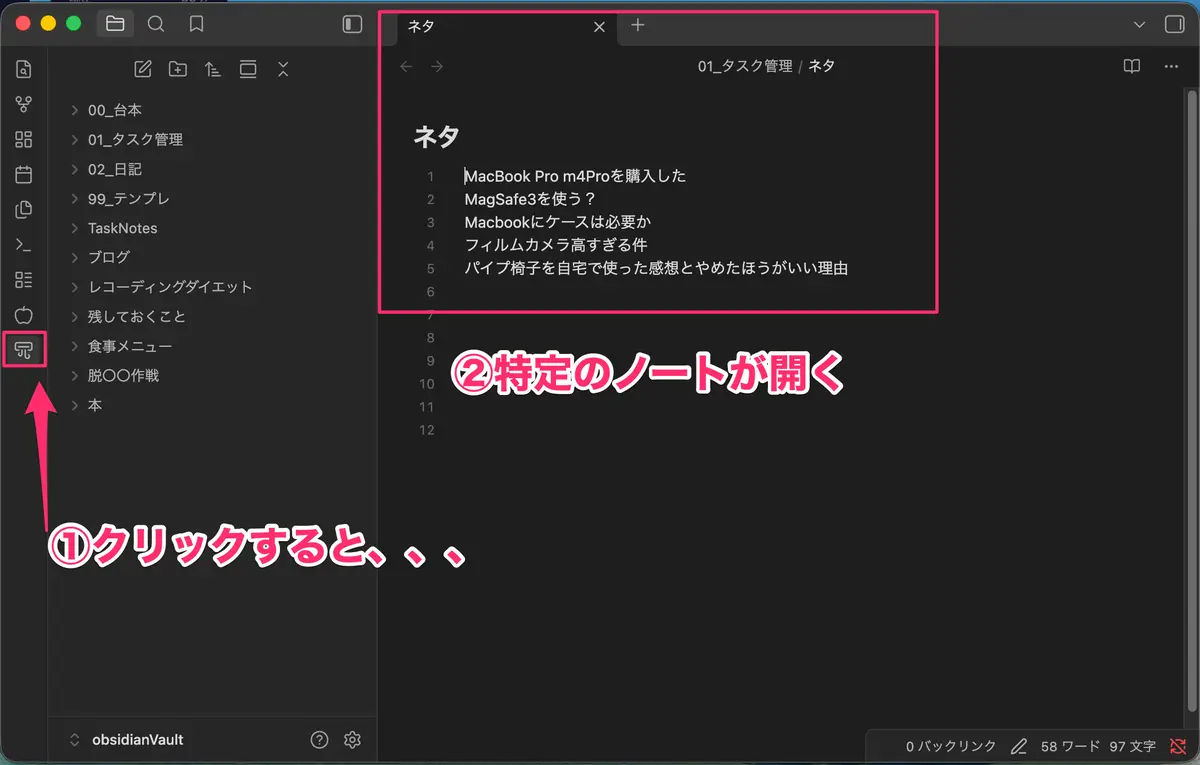 保存が完了すると、リボンに新しいマークが増えていると思うので、それをクリックすると、開いてほしいノートが開くと思います。
これで設定完了です。
まとめ
いかがだったでしょうか、標準機能でリボンに追加できてもいい気がするのですが、、、、
みなさんもぜひやってみてくださいね。